

Sur la borne
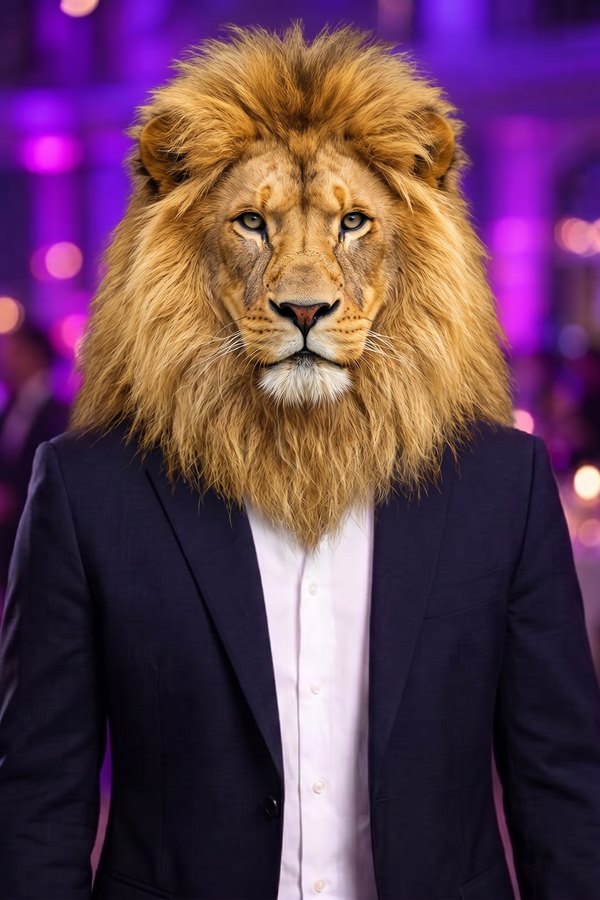
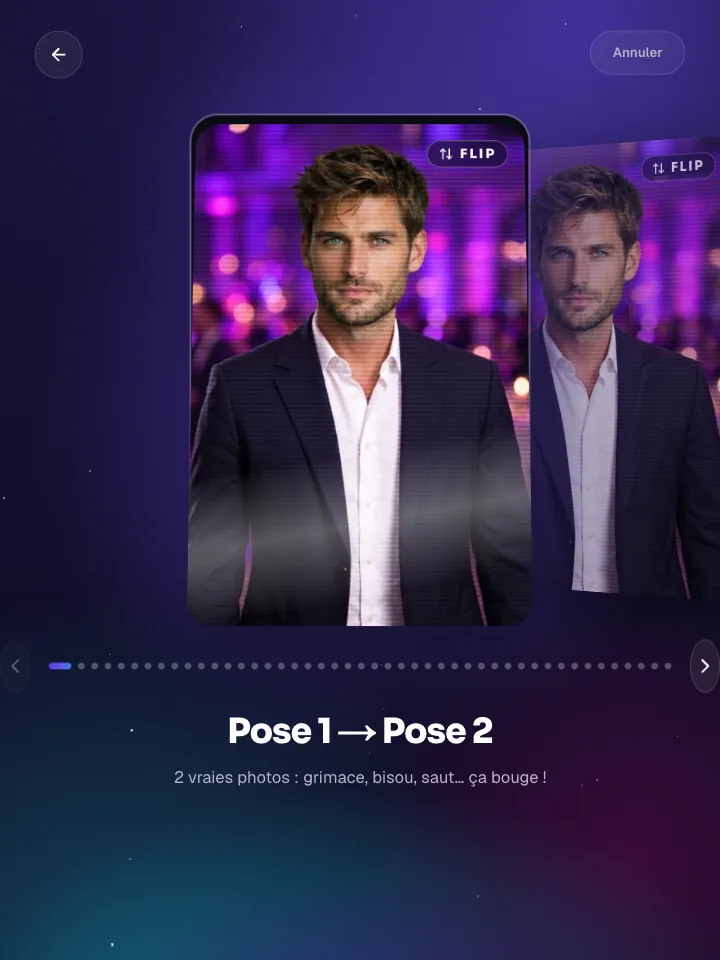
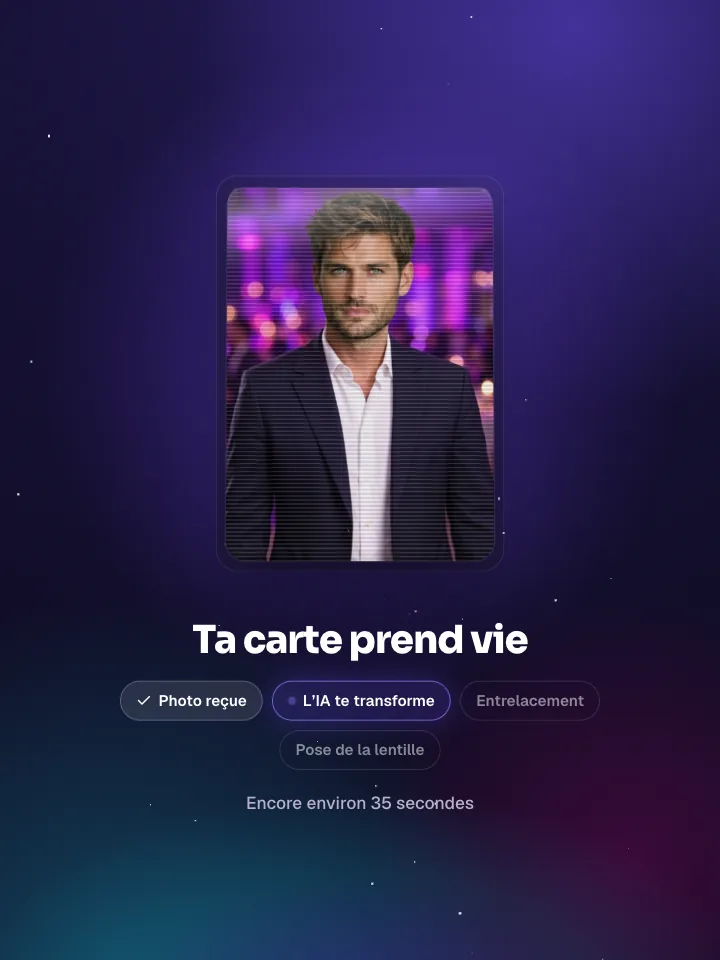
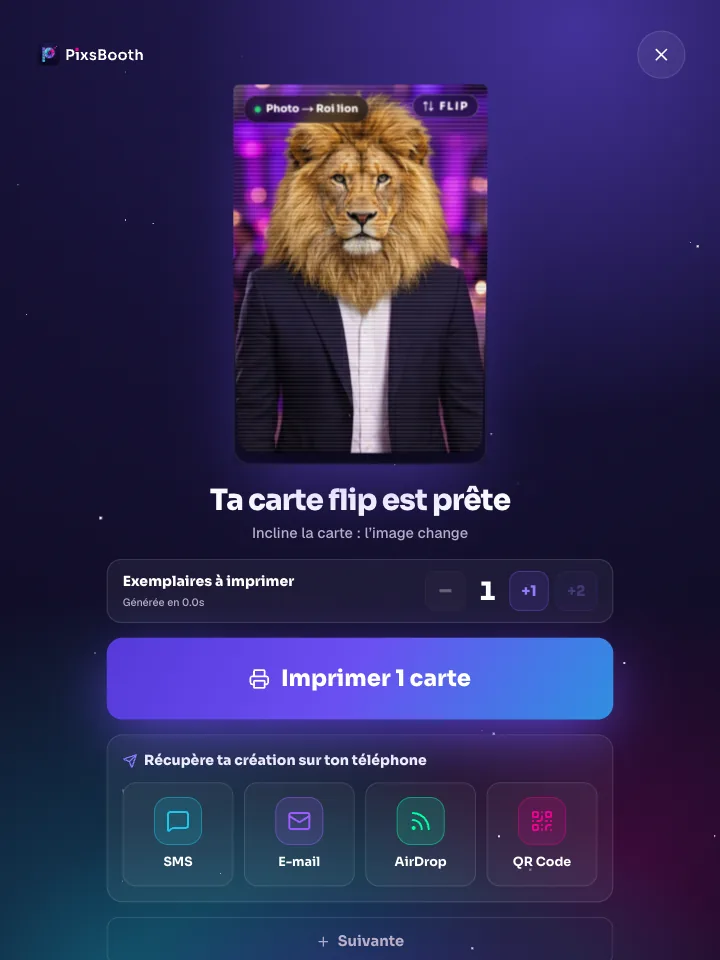
Trois écrans : le choix du thème (la carte bascule quand on incline l'iPad), l'atelier pendant que l'IA travaille, puis le tirage prêt à imprimer.
Le matériel
Cadres lenticulaires « slide-in » 10 × 15 (4 × 6)
Modèle portrait, lignes horizontales de 4 pouces, 50 LPI (pas fabricant 50,20). On glisse le tirage dedans, sans colle. Exemple : print6D / Lenticart sur Amazon, environ 6 ₪ le cadre.
Une imprimante photo 10 × 15
DNP ou HiTi à 300 DPI, en tirage 4 × 6 bord à bord, branchée au daemon d'impression ou à la Print Station.
La borne PixsBooth
iPad ou iPhone avec l'expérience Lenticulaire activée dans l'événement.
Pas de feuilles adhésives en événement : on ne peut pas recommencer si la lentille est collée de travers. Le cadre slide-in se règle en faisant glisser le tirage.
Régler l'événement (Banc de calibrage)
- 1Dans l'événement, ouvre Lenticulaire → Banc de calibrage.
- 2Étape 01 : clique sur « Régler pour print6D ». Format 10 × 15 plein papier, lentilles horizontales et pas de départ 50,20 LPI.
- 3Étape 02 : affecte au lenticulaire un template 10 × 15 portrait (Création → « Utilisé pour : Lenticulaire »). Il doit apparaître en vert : cadre, logo et textes resteront nets, seule la photo change.
- 4Étapes 06 et 07 : fais la mire puis la feuille anti-fantôme (voir plus bas). C'est indispensable la première fois, puis à chaque changement d'imprimante ou de lot de cadres.
- 5Étape 08 : choisis « La salle » (vrai fond, environ 25 s) ou « Décor du thème » (savane, espace, bateau pirate…, environ 45 s).
- 6Étape 09 : coche les thèmes à proposer dans la galerie avant / après. « Tout cocher » existe pour chaque famille.
La mire : trouver le pas exact
Le chiffre écrit sur le carton n'est jamais exactement le bon une fois imprimé : le pilote de l'imprimante agrandit légèrement la feuille. Exemple réel : cadres à 50,20 LPI sur une HiTi → bon réglage 51,4 LPI.
- 1Clique sur « Imprimer la mire grossière ». Une feuille de 11 bandes noir et blanc sort, chacune à un pas différent.
- 2Tourne le tirage en portrait et glisse-le dans un cadre, contre le pli.
- 3Bascule doucement de haut en bas. La bonne bande passe du noir au blanc d'un seul bloc ; les autres montrent des rayures qui défilent.
- 4Tape sa valeur dans « Pas exact », puis imprime la mire fine (pas de 0,1) et recommence pour affiner.
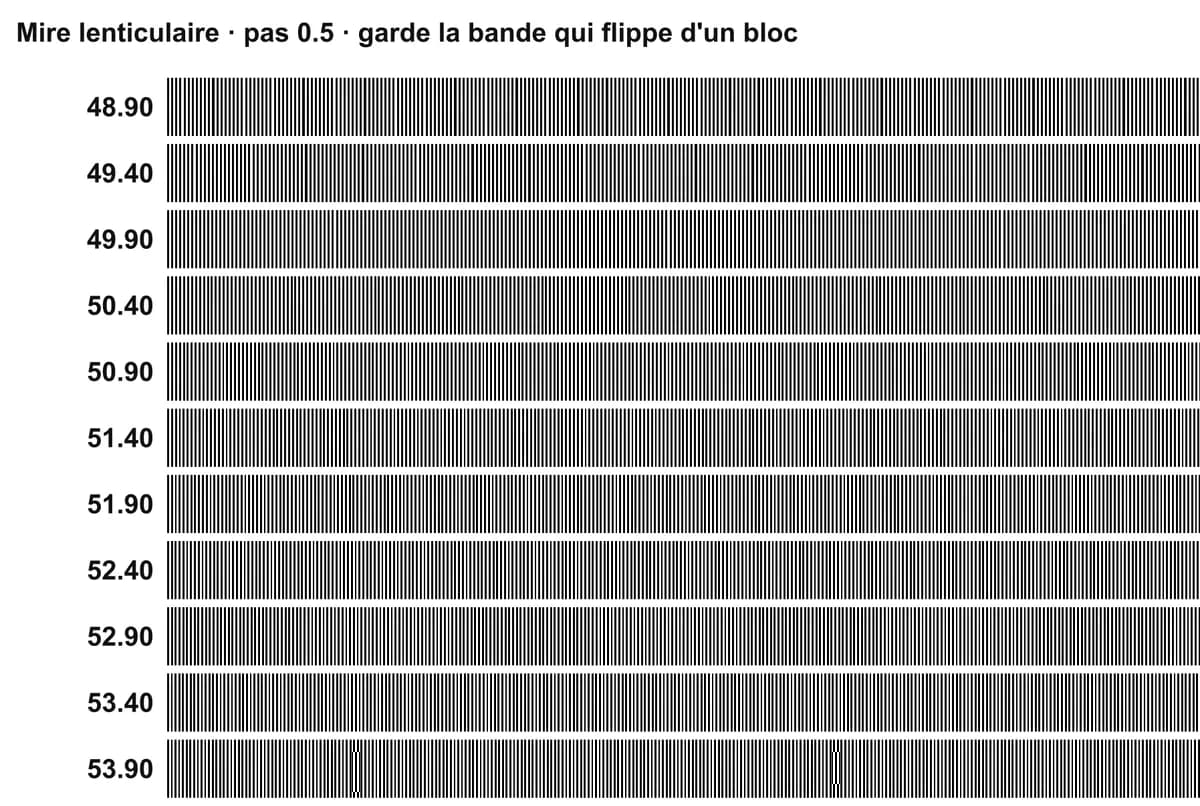
Si deux bandes voisines se valent, prends la valeur entre les deux (ex. 51,3 et 51,5 → 51,4).
L'anti-fantôme
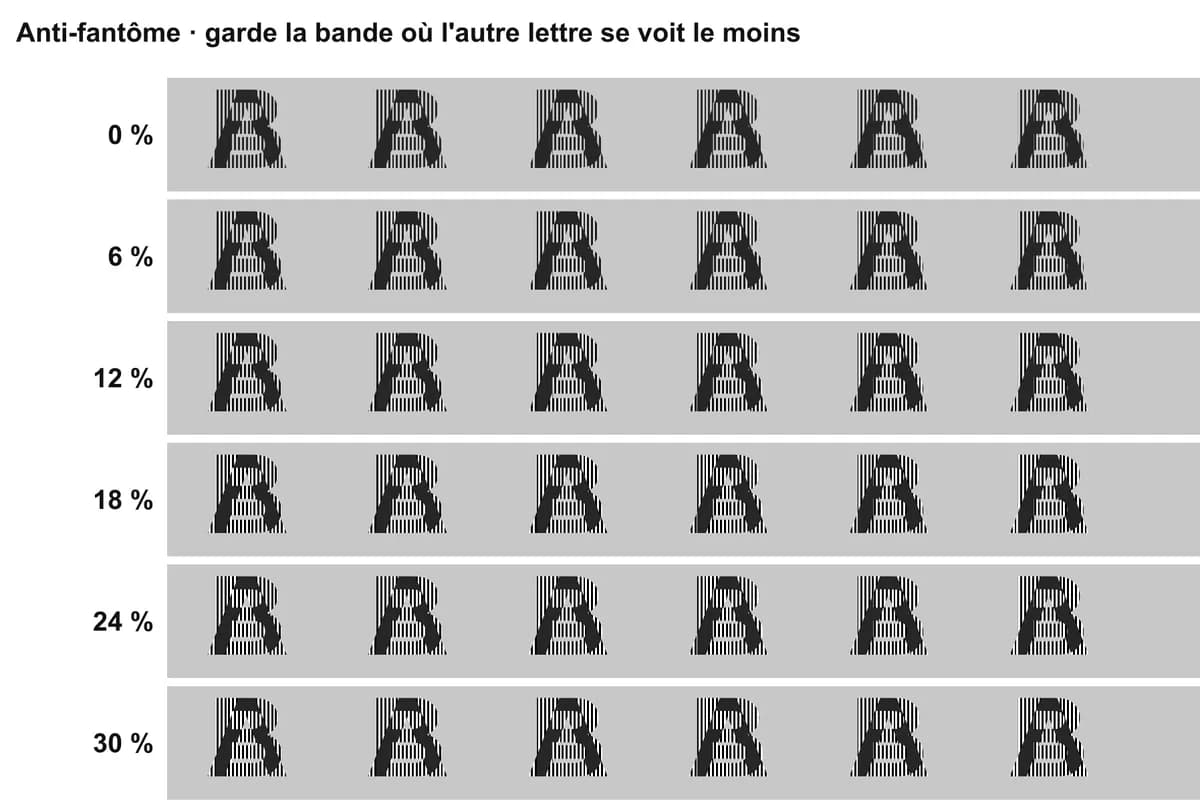
Une lentille laisse toujours passer un peu de l'autre image : on voit un « fantôme » de la photo derrière le thème. Le logiciel le retire d'avance, il suffit de trouver le bon pourcentage.
- 1Une fois le pas réglé, clique sur « Imprimer la feuille anti-fantôme » (étape 07).
- 2Glisse-la dans un cadre et bascule : chaque bande passe de grosses lettres A à des lettres B.
- 3Garde la bande où, en voyant les A, on devine le moins les B (et inversement). Trop fort, l'autre lettre réapparaît en clair.
- 4Clique sur sa valeur (0 à 30 %). Exemple réel : 6 % avec les cadres print6D.
Choisir les thèmes
- Photo et expressions
- Clin d'œil, grand sourire, +50 ans, bébé, comics, statue en or, lion… et « Pose 1 → Pose 2 » : deux vraies photos sans IA, l'invité change de grimace entre les deux.
- Héros et aventure
- Super-héros, héros araignée, armure, boxeur, astronaute, chevalier, viking, pirate, samouraï, roi/reine, cow-boy, sorcier, fée. Le visage de l'invité reste le sien, seule la tenue change : c'est ce qui flippe le mieux.
- Halloween
- Squelette, zombie, vampire, momie, loup-garou, cyborg.
- Insolites
- Muscles, grosse tête, barbe XXL, alien, chien, nounours, figurine en briques, gâteau, disco, tableau ancien, pixel art, marbre, bonhomme de neige, princesse, sirène, pop star, flamenco. Désactivés par défaut.
Décor du thème
Activé, l'IA pose d'abord le décor du thème derrière l'invité (savane pour le lion, ring pour le boxeur, espace pour l'astronaute…), puis le transforme dans ce même décor. Le décor étant identique sur les deux vues, il ne fantôme pas. Compter environ 45 s au lieu de 25 s.
Pendant l'événement
- 1L'invité choisit son thème : la carte du centre bascule quand on incline l'iPad.
- 2Il prend sa photo, de face, à environ 1 mètre (en « 2 photos » : deux prises de suite, sans bouger les pieds).
- 3L'écran montre l'atelier : les lamelles s'intercalent, la lentille se pose, la carte bascule.
- 4Le tirage sort. Glisse-le dans le cadre contre le pli, ferme, pose la bande silicone : environ 20 s.
- 5Remets la carte à l'invité en lui montrant le geste : on bascule de haut en bas.
Pour un flip parfait
- Préfère les thèmes qui changent beaucoup : costumes, lion, squelette. Un clin d'œil seul est discret.
- Évite les bras tendus vers la caméra : c'est la zone qui fantôme le plus.
- Un fond simple et bien éclairé donne des cartes plus nettes.
- Laisse le cadre et le décor du template autour de la photo : ils restent parfaitement nets.
- Garde quelques cadres et une mire imprimée dans la valise pour vérifier le réglage à l'installation.
Dépannage
- De larges rayures défilent quand on bascule
- Le pas n'est pas bon : refais la mire fine et corrige le « Pas exact ».
- Les deux images se mélangent partout
- Vérifie que le thème garde le décor (ou active « Décor du thème »), puis règle l'anti-fantôme avec la feuille.
- Un léger fantôme seulement sur la personne
- Monte l'anti-fantôme d'un cran (ex. 6 → 12 %) et compare.
- Le flip est net mais pas centré
- Fais glisser le tirage de 1 mm dans le cadre, contre le pli.
- Le template est en rouge au Banc de calibrage
- Il n'est pas au format 10 × 15 : affecte au lenticulaire un template 10 × 15 portrait.
- La carte ne réagit pas quand on incline l'iPad
- Autorise l'accès aux mouvements quand Safari le demande. Sinon, elle bascule au doigt et toute seule.
- Rien ne sort de l'imprimante
- Vérifie que le daemon d'impression (ou la Print Station) est lancé et que l'imprimante est allumée, avec papier et ruban.
- Nouvelle imprimante ou nouveau lot de cadres
- Refais la mire et la feuille anti-fantôme : les valeurs changent.