

בעמדה
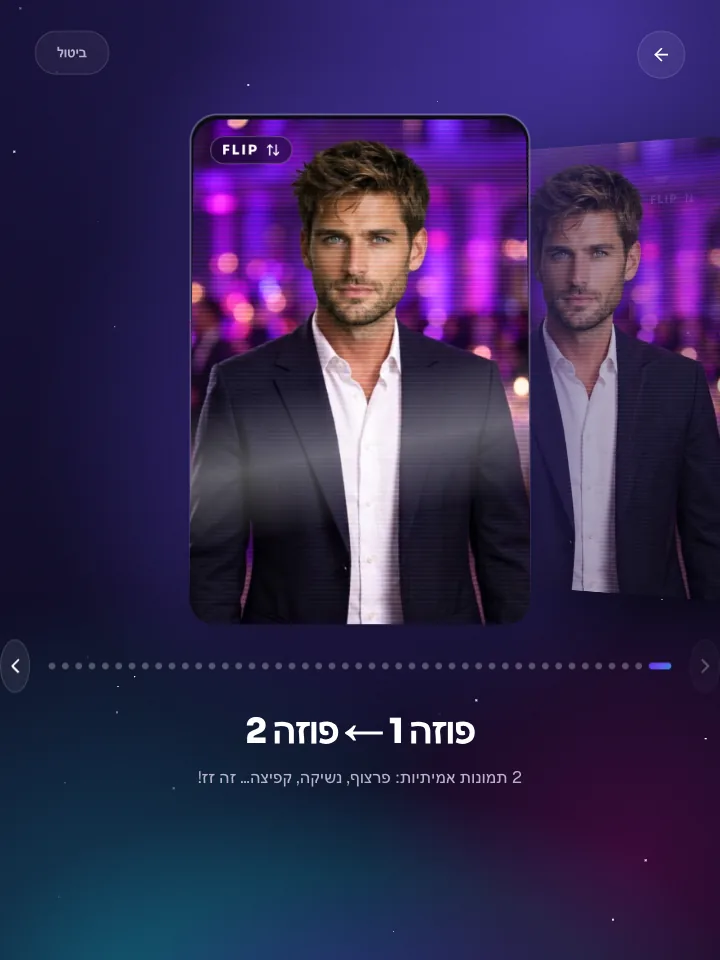
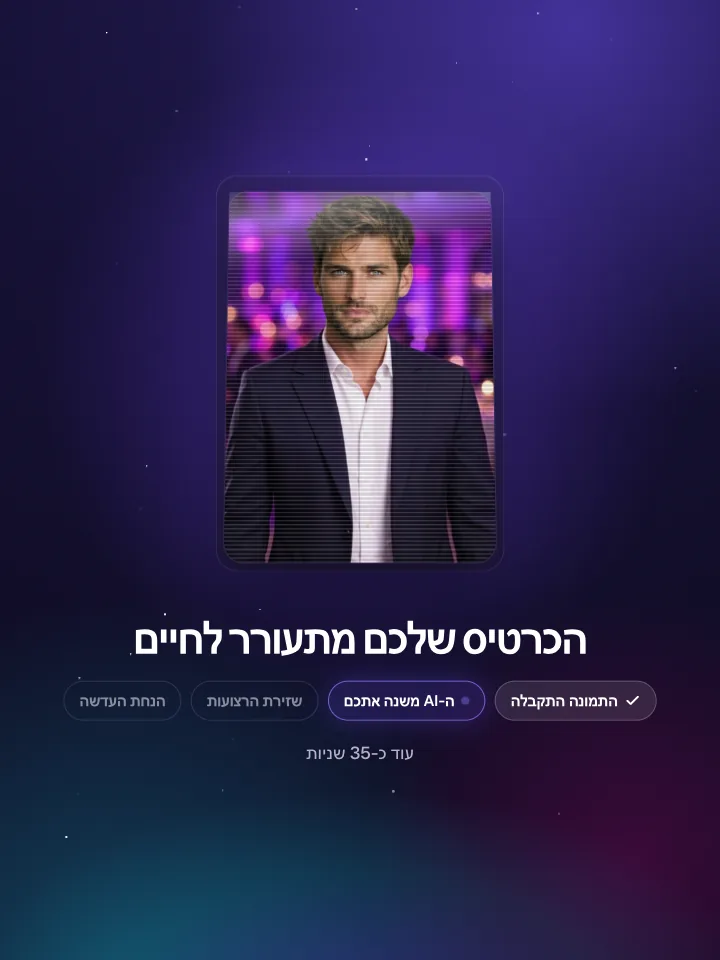
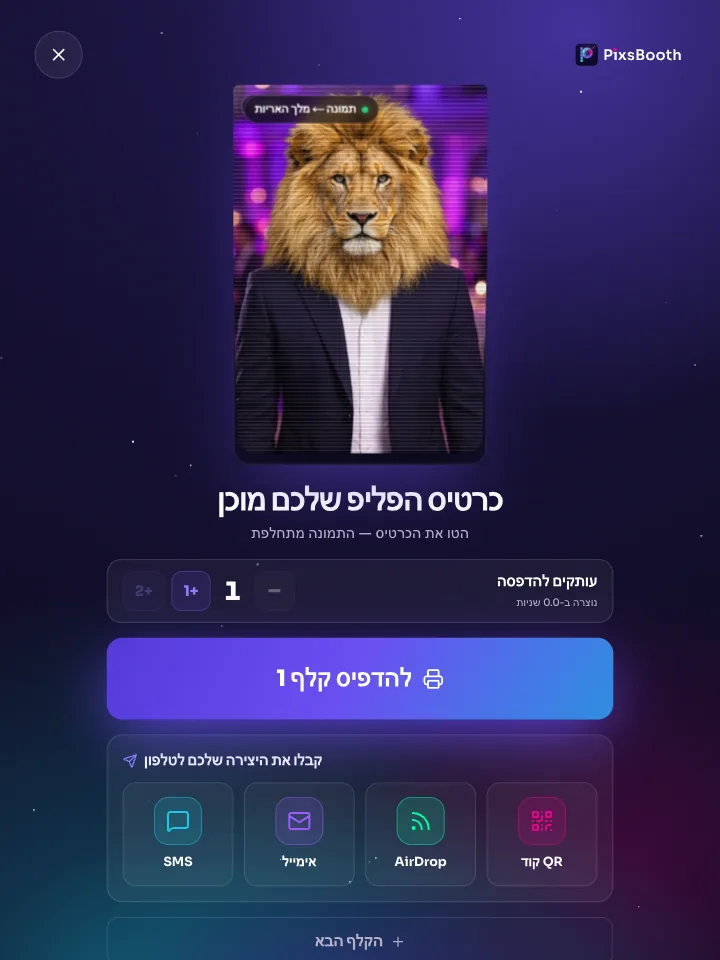
שלושה מסכים: בחירת הנושא (הכרטיס מתחלף כשמטים את ה-iPad), הסדנה בזמן שה-AI עובד, ואז ההדפסה המוכנה.
הציוד
מסגרות לנטיקולריות slide-in בגודל 10×15
דגם לאורך, קווים אופקיים באורך 4 אינץ', 50 LPI (פסיעת יצרן 50.20). מחליקים את ההדפסה פנימה, בלי דבק. לדוגמה: print6D / Lenticart באמזון, כ-6 ₪ למסגרת.
מדפסת תמונות 10×15
DNP או HiTi ב-300 DPI, הדפסה מקצה לקצה, מחוברת לדמון ההדפסה או ל-Print Station.
עמדת PixsBooth
iPad או iPhone עם חוויית הלנטיקולר מופעלת באירוע.
לא משתמשים ביריעות דביקות באירוע: אי אפשר לתקן אם העדשה הודבקה עקום. את מסגרת ה-slide-in מכוונים בהזזת ההדפסה.
הגדרת האירוע (מעבדת הכיול)
- 1באירוע, פותחים לנטיקולר ← מעבדת כיול.
- 2שלב 01: לוחצים על „הגדרה ל-print6D”. הדפסה 10×15 מקצה לקצה, עדשות אופקיות ופסיעת התחלה 50.20 LPI.
- 3שלב 02: משייכים ללנטיקולר תבנית 10×15 לאורך (יצירה ← „בשימוש עבור: לנטיקולר”). היא צריכה להופיע בירוק: המסגרת, הלוגו והטקסטים נשארים חדים, רק התמונה משתנה.
- 4שלבים 06 ו-07: מדפיסים את טבלת הבדיקה ואז את דף נגד הרפאים (ראו בהמשך). חובה בפעם הראשונה, ואחר כך בכל החלפת מדפסת או אצוות מסגרות.
- 5שלב 08: בוחרים „האולם” (הרקע האמיתי, כ-25 שניות) או „תפאורת הנושא” (סוואנה, חלל, ספינת פיראטים…, כ-45 שניות).
- 6שלב 09: מסמנים את הנושאים בגלריית לפני / אחרי. לכל משפחה יש „לבחור הכול”.
טבלת הבדיקה: למצוא את הפסיעה המדויקת
המספר שעל הקופסה אף פעם לא מדויק אחרי ההדפסה: מנהל ההתקן של המדפסת מגדיל מעט את הדף. דוגמה אמיתית: מסגרות 50.20 LPI על HiTi ← ההגדרה הנכונה 51.4 LPI.
- 1לוחצים על „הדפסת טבלה גסה”. יוצא דף עם 11 פסים בשחור-לבן, כל אחד בפסיעה אחרת.
- 2מסובבים את ההדפסה לאורך ומחליקים אותה למסגרת, עד הקפל.
- 3מטים בעדינות למעלה ולמטה. הפס הנכון עובר משחור ללבן בבת אחת; באחרים זזים פסים רחבים.
- 4מקלידים את הערך שלו ב„פסיעה מדויקת”, מדפיסים את הטבלה העדינה (צעדים של 0.1) וחוזרים כדי לדייק.
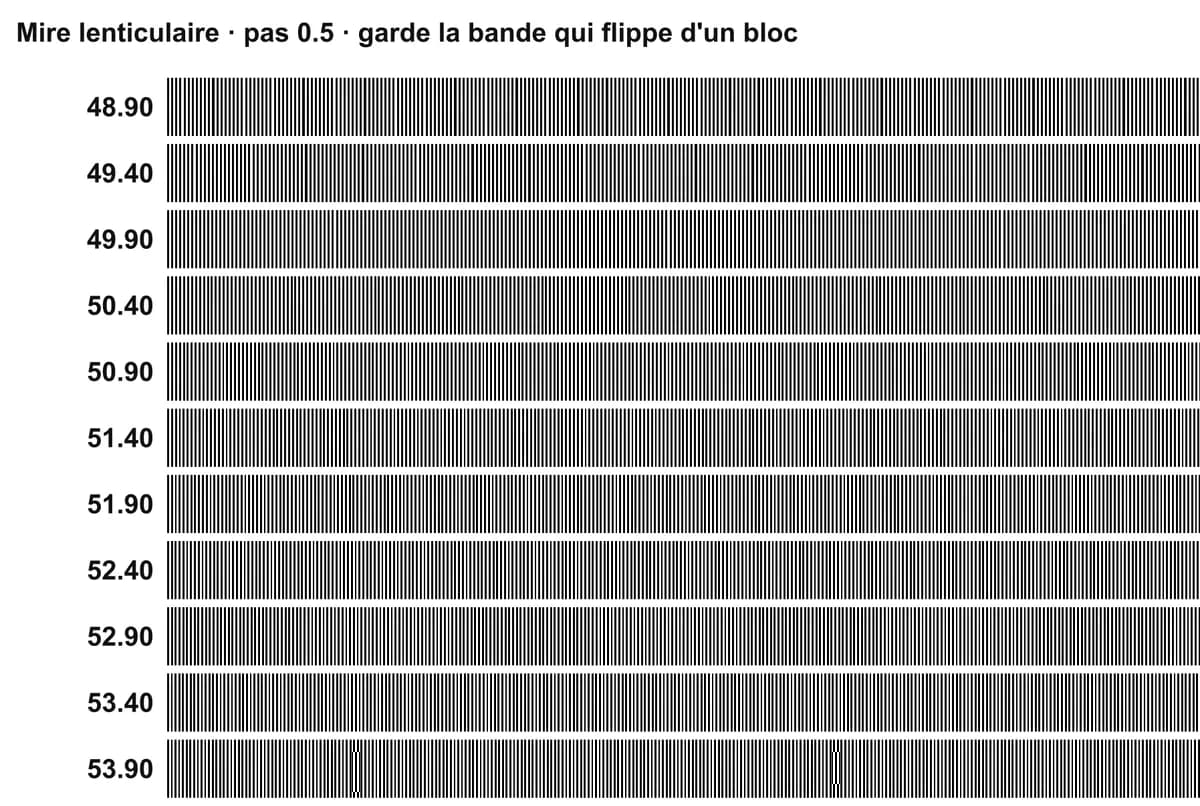
אם שני פסים סמוכים טובים באותה מידה, בוחרים את הערך שביניהם (למשל 51.3 ו-51.5 ← 51.4).
נגד רפאים
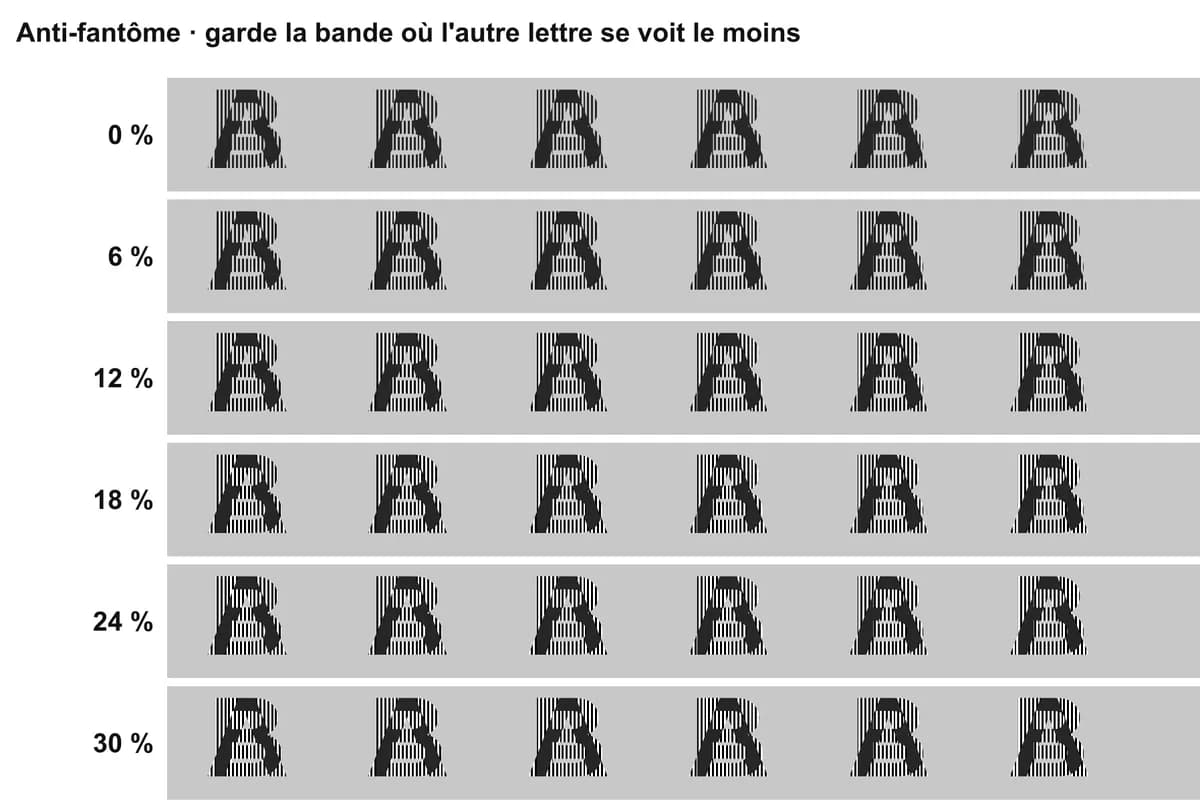
עדשה תמיד מעבירה מעט מהתמונה השנייה: רואים „רוח רפאים” של התמונה מאחורי הנושא. התוכנה מורידה אותה מראש, צריך רק למצוא את האחוז הנכון.
- 1אחרי כיול הפסיעה, לוחצים על „הדפסת דף נגד רפאים” (שלב 07).
- 2מחליקים אותו למסגרת ומטים: כל פס עובר מאותיות A גדולות לאותיות B.
- 3בוחרים את הפס שבו, כשרואים את ה-A, הכי פחות רואים את ה-B (ולהפך). חזק מדי, והאות השנייה חוזרת בבהיר.
- 4לוחצים על הערך שלו (0 עד 30%). דוגמה אמיתית: 6% עם מסגרות print6D.
בחירת הנושאים
- תמונה והבעות
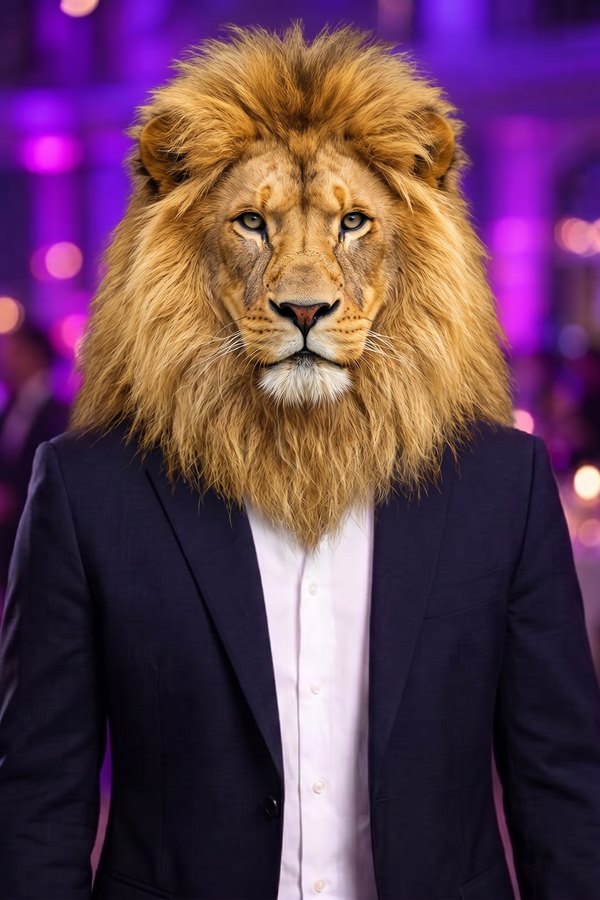
- קריצה, חיוך ענק, +50 שנה, תינוק, קומיקס, פסל זהב, אריה… ו„פוזה 1 ← פוזה 2”: שתי תמונות אמיתיות בלי AI, האורח משנה פרצוף ביניהן.
- גיבורים והרפתקאות
- גיבור-על, גיבור העכביש, שריון, מתאגרף, אסטרונאוט, אביר, ויקינג, פיראט, סמוראי, מלך/מלכה, קאובוי, קוסם, פיה. הפנים של האורח נשארות שלו, רק התלבושת משתנה: זה מה שמתחלף הכי טוב.
- האלווין
- שלד, זומבי, ערפד, מומיה, איש-זאב, סייבורג.
- מיוחדים
- שרירים, ראש ענק, זקן ענק, חייזר, כלב, דובי, דמות לבנים, עוגה, דיסקו, ציור עתיק, פיקסל-ארט, שיש, איש שלג, נסיכה, בת ים, כוכב פופ, פלמנקו. כבויים כברירת מחדל.
תפאורת הנושא
כשהיא מופעלת, ה-AI מציב קודם את תפאורת הנושא מאחורי האורח (סוואנה לאריה, זירה למתאגרף, חלל לאסטרונאוט…), ואז משנה אותו בתוך אותה תפאורה. מכיוון שהתפאורה זהה בשתי התמונות, אין רפאים. לחשב כ-45 שניות במקום 25.
במהלך האירוע
- 1האורח בוחר נושא: הכרטיס שבמרכז מתחלף כשמטים את ה-iPad.
- 2הוא מצטלם מול המצלמה, במרחק של כמטר (ב„2 תמונות”: שתי צילומים ברצף, בלי להזיז את הרגליים).
- 3המסך מציג את הסדנה: הרצועות נשזרות, העדשה מונחת, הכרטיס מתחלף.
- 4ההדפסה יוצאת. מחליקים אותה למסגרת עד הקפל, סוגרים ומניחים את פס הסיליקון: כ-20 שניות.
- 5נותנים את הכרטיס לאורח ומראים את התנועה: מטים למעלה ולמטה.
לפליפ מושלם
- עדיף נושאים שמשנים הרבה: תחפושות, אריה, שלד. קריצה לבד עדינה.
- להימנע מידיים מושטות לכיוון המצלמה: שם יש הכי הרבה רפאים.
- רקע פשוט ומואר היטב נותן כרטיסים חדים יותר.
- להשאיר את המסגרת והעיצוב של התבנית סביב התמונה: הם נשארים חדים לגמרי.
- לשמור כמה מסגרות וטבלה מודפסת בתיק כדי לבדוק את ההגדרה בהקמה.
פתרון בעיות
- פסים רחבים זזים כשמטים
- הפסיעה לא נכונה: מדפיסים שוב את הטבלה העדינה ומתקנים את „פסיעה מדויקת”.
- שתי התמונות מתערבבות בכל מקום
- בודקים שהנושא שומר על הרקע (או מפעילים „תפאורת הנושא”), ואז מכיילים נגד רפאים עם הדף.
- רוח רפאים קלה רק על האדם
- מעלים את נגד הרפאים בשלב אחד (למשל 6 ← 12%) ומשווים.
- הפליפ חד אבל לא ממורכז
- מזיזים את ההדפסה במילימטר בתוך המסגרת, עד הקפל.
- התבנית מופיעה באדום במעבדת הכיול
- היא לא בגודל 10×15: משייכים ללנטיקולר תבנית 10×15 לאורך.
- הכרטיס לא מגיב כשמטים את ה-iPad
- מאשרים גישה לתנועה כש-Safari מבקש. אחרת הוא מתחלף באצבע ולבד.
- שום דבר לא יוצא מהמדפסת
- בודקים שדמון ההדפסה (או ה-Print Station) פועל ושהמדפסת דולקת, עם נייר וסרט.
- מדפסת חדשה או אצוות מסגרות חדשה
- מדפיסים שוב את טבלת הבדיקה ואת דף נגד הרפאים: הערכים משתנים.